고정 헤더 영역

상세 컨텐츠
본문
반응형
Chat, Cowork, Code 뭐가 다를까?
Claude를 웹에서만 쓰고 있다면, 사실 절반만 쓰고 있는 겁니다. Claude 데스크톱 앱에는 웹에는 없는 세 가지 작업 모드가 있어요. Chat, Cowork, Code — 많은 분들이 이미 아시겠지만 설계 목적이 완전히 다릅니다.
이 글에서는 세 모드가 각각 어떤 상황에서 빛을 발하는지, 어떻게 선택하면 되는지 실용적으로 정리합니다.
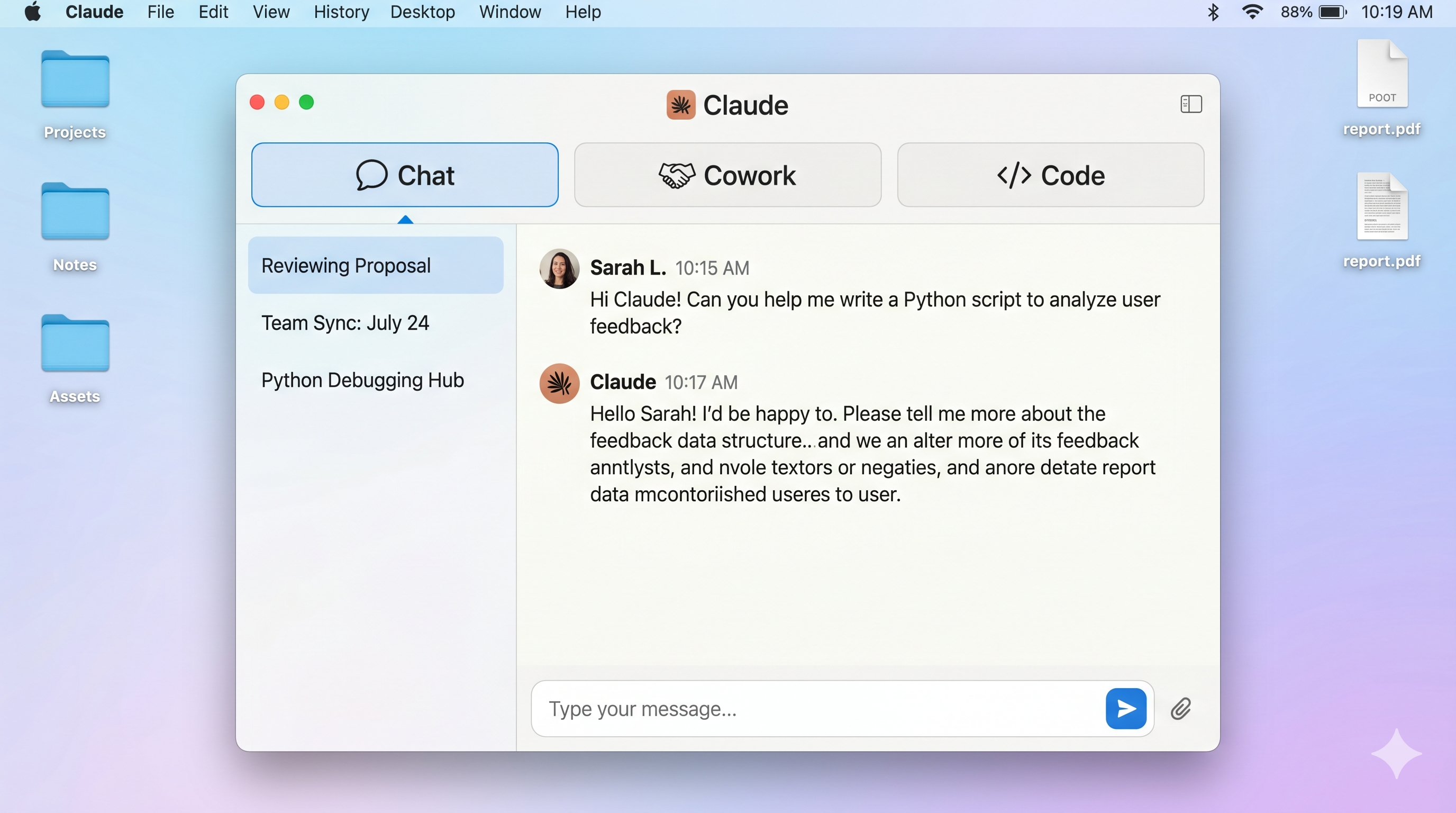
💬 Chat — 지금 당장 물어보고 싶을 때
웹의 Claude.ai와 본질적으로 동일합니다. 하지만 데스크톱에서 실행되기 때문에 생기는 기능이 몇 가지 추가됩니다.
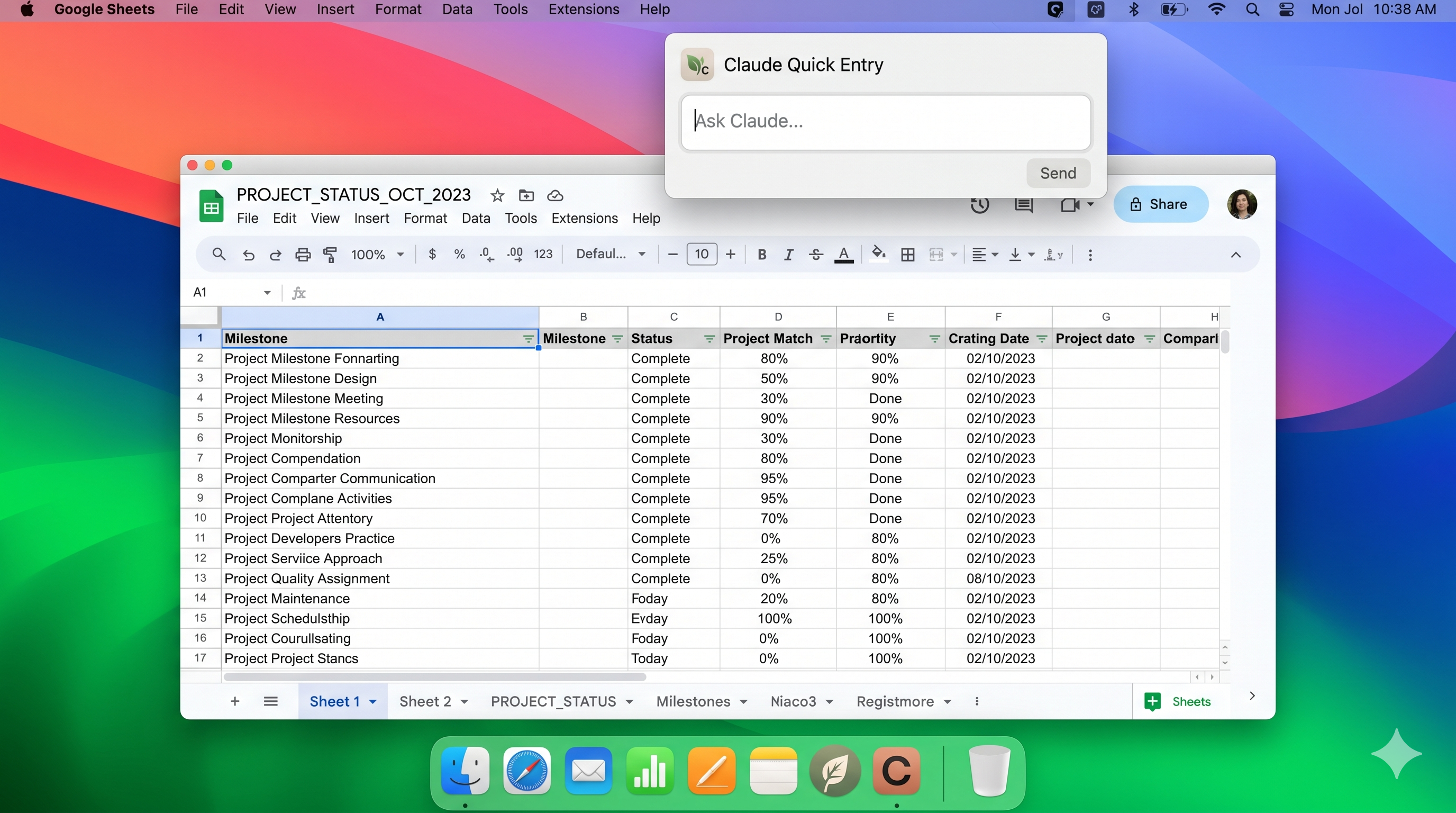
⌨️ 빠른 진입 (Quick Entry)
Mac에서 Option 키를 두 번 탭하면 지금 하던 작업 위에 Claude 창이 바로 뜹니다.
앱을 전환하거나 브라우저를 새로 열 필요 없이, 그 자리에서 질문하고 답을 받습니다.
코딩 중, 문서 작업 중, 슬라이드 편집 중 어디서든 사용할 수 있어요.
📸 스크린샷 & 화면 공유 (Mac)
지금 보고 있는 화면을 Claude에게 캡처해서 보여줄 수 있습니다.
"이 대시보드의 이 지표가 무슨 의미야?" 같은 질문을 텍스트로 설명하는 것보다 훨씬 빠르고 정확합니다.
🎙️ 음성 입력 (Mac)
키보드 대신 말로 요청할 수 있습니다.
아이디어를 정리하면서 큰 소리로 생각을 풀어낼 때, 또는 타이핑보다 말이 더 빠를 때 유용합니다.
Claude가 말한 내용을 바탕으로 초안을 잡아줍니다.
🔌 데스크톱 커넥터
로컬 도구와 서비스를 연결해서 Claude가 내 컴퓨터의 다른 앱과 함께 작동하도록 할 수 있습니다.
Chat이 잘 맞는 상황
- 낯선 대시보드 앞에서 막혔을 때 → Option 두 번 탭 + 화면 캡처 + 질문
무언가 궁금할 때 Option 키를 두번누르고 마우스 커서를 창 위로 드래그하여 스크린샷을 찍은 다음,
"이 지표들은 무슨 의미인가요?"라고 물어보세요.
대시보드는 그래도 유지된 채 클로드가 오버레이 화면에 답변을 표시합니다. - 회의 사이 짬에 발표 구조를 잡고 싶을 때 → 음성 입력으로 생각을 풀어내면 Claude가 아웃라인 작성
- 몇 주 동안 Apple Notes에 흩어진 아이디어를 적어 두었다면,
설정에서 Notes 커넥터를 추가하고 클로드에게 "Osprey 런칭 관련 노트 전부 모아서 미완성 항목 찾아줘"라고 요청하세요.
클로드가 사용자의 메모를 읽고, 내용을 종합하여 미완성된 부분을 보완해 줍니다.
🤖 Cowork — 복잡한 작업을 맡기고 싶을 때
Cowork는 Claude에게 목표를 주고 알아서 하게 하는 에이전틱 모드입니다.
단순한 Q&A가 아니라, 여러 소스에서 정보를 수집하고, 분석하고, 완성된 결과물을 만들어내는 작업에 최적화되어 있습니다.

Cowork의 주요 기능
📁 폴더 접근
내 컴퓨터의 특정 폴더를 지정하면, Claude가 그 안의 파일을 읽고 필요한 것을 활용하고, 완성된 결과물을 같은 위치에 저장합니다. 50개 이상의 계약서·재무 보고서·회의록이 있어도 전부 읽고 교차 분석합니다.
⏰ 예약 작업 (Scheduled Tasks)
반복적인 루틴 업무를 자동화합니다. "매일 아침 Slack과 캘린더를 확인해서 오늘의 브리핑 만들어줘", "매주 월요일 지난주 진행 상황 요약해줘" — 한 번 설정하면 앱이 열릴 때 자동으로 실행됩니다.
🔀 서브에이전트 (Subagents)
복잡한 작업을 받으면 Claude가 자체적으로 여러 하위 작업으로 나눠서 병렬로 처리합니다. 여러 소스에서 리서치 브리프를 만든다면, 각 소스 조사를 동시에 진행하고 결과를 하나로 합쳐줍니다.
📱 Dispatch
데스크톱 앱에서 진행 중인 Cowork 작업을 모바일 앱에서 이어갈 수 있습니다. 컴퓨터가 켜져 있고 앱이 열린 상태라면, 폰에서 파일·커넥터·플러그인까지 포함된 데스크톱 작업을 계속할 수 있습니다.
🌐 브라우저 사용 (Browser Use)
Claude in Chrome과 연동하면 웹사이트를 직접 탐색하고, 페이지와 상호작용하고, 그 결과를 작업에 반영합니다. API가 없는 사이트에서도 경쟁사 가격을 10개 사이트에서 수집하는 일이 가능합니다.
🖥️ 컴퓨터 사용 (Computer Use)
커넥터나 플러그인이 없는 앱도 클릭·타이핑·앱 실행을 통해 직접 조작합니다. 사용 전 앱별 권한 확인을 요청하며, 차단 목록 설정도 가능합니다. 현재 Pro/Max 플랜 macOS 한정 연구 미리보기 단계입니다.
🖥️ 프로젝트 (Project)
Cowork의 프로젝트를 사용하면 관련 작업을 자체 파일, 컨텍스트, 지침 및 메모리가 있는 전용 작업 공간으로 그룹화할 수 있습니다.
클로드에서 프로젝트를 사용하는 경우 Cowork 프로젝트도 유사하게 작동하지만 데스크톱에 로컬로 저장되며 Cowork를 통해 실행하는 작업을 중심으로 구성됩니다.
🖥️ 플러그인 (Plugins)
플러그인을 사용하면 클로드 자체에는 없는 기능을 활용할 수 있습니다.
예를 들어 실시간 재무 데이터를 가져오거나, 회사 내부 지식 기반을 검색하거나, 특정 규정 준수 프레임워크 내에서 작업할 수 있습니다.
Cowork 인터페이스에서 원하는 플러그인을 찾아 추가하세요.
🖥️ 보호된 환경 (Protected environment)
Cowork는 컴퓨터의 격리된 공간에서 실행됩니다.
Claude는 공유 폴더 내의 파일을 읽고, 생성하고, 편집할 수 있지만, 폴더 외부의 파일에는 접근할 수 없습니다.
Cowork가 잘 맞는 상황
- 지난 분기 가격 관련 결정을 Slack·이메일·회의록에서 찾아서 발표 자료에 반영해야 할 때
- 새 시장 진입 전 경쟁사 조사가 필요한데 브라우저 탭을 수십 개 열기 싫을 때
- 매일 아침 같은 루틴(메시지 확인 → 상황 업데이트 → 미팅 준비)을 반복할 때
Cowork는 Pro, Max, Team, Enterprise 플랜에서 사용 가능합니다.
💻 Code — 소프트웨어를 만들고 싶을 때
Code 탭은 Claude Code의 기능을 데스크톱 앱 안에서 바로 사용하는 모드입니다.
코드 작성·테스트·실행·배포까지 하나의 개발 환경에서 이루어집니다.
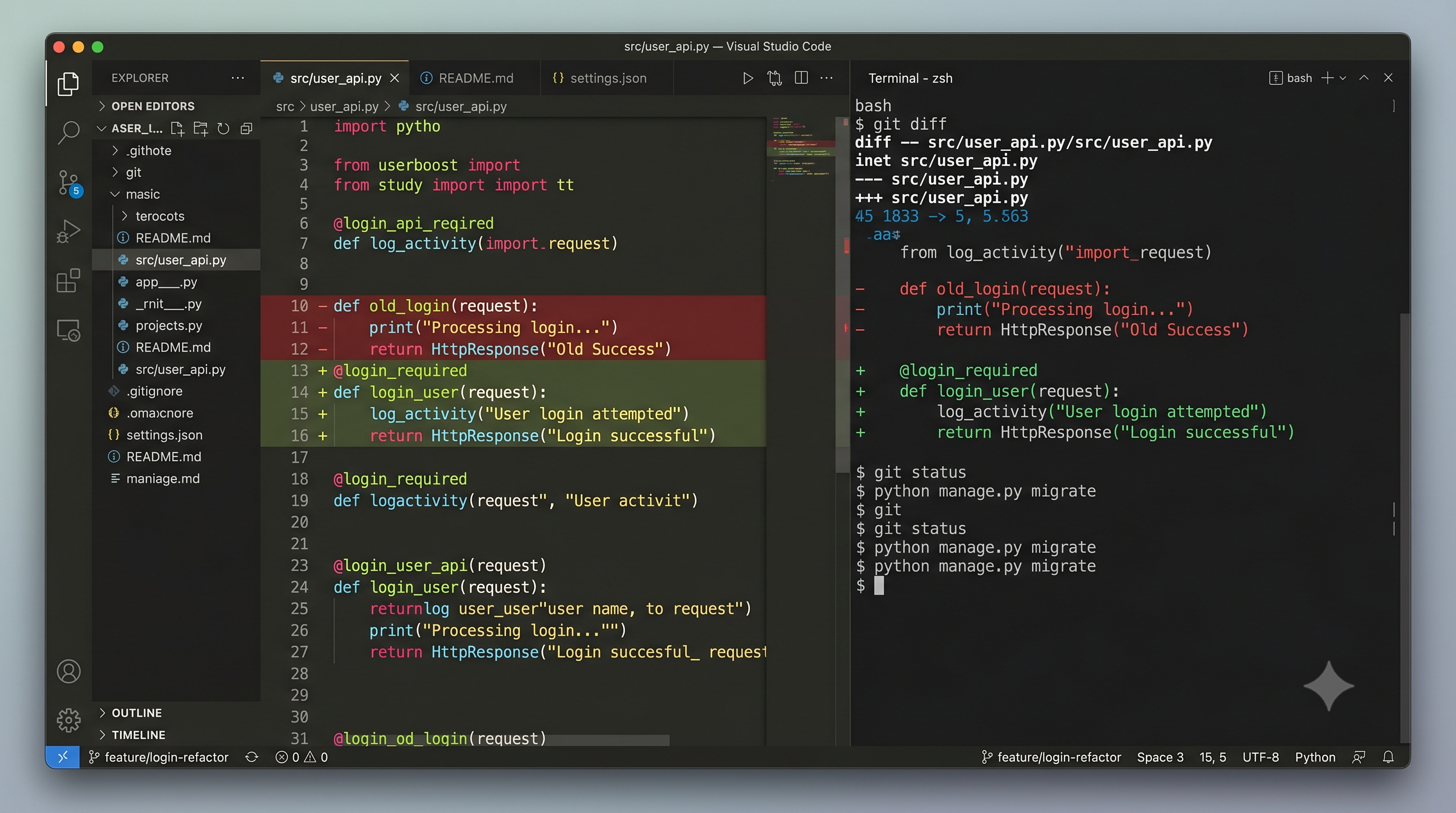
Code를 통해 Claude는 코드베이스 안에서 직접 작업합니다. 변경 사항은 시각적 diff로 확인할 수 있고, 터미널에서 명령어가 실행되는 것도 실시간으로 보입니다. git 연동으로 모든 버전을 추적하며 롤백도 가능합니다.
작업 환경 선택
| 환경 | 설명 |
| 로컬 (Local) | 내 컴퓨터 폴더를 선택, Claude가 파일에 직접 접근. 로컬 개발 서버 미리보기 가능 |
| 원격 (Remote) | GitHub 저장소 연결, 클라우드 환경에서 작동. 앱을 닫아도 세션 유지 |
3가지 상호작용 모드
Ask 모드 — Claude가 모든 변경사항을 제안하고 내 승인을 기다립니다. 수정이 적용되기 전에 visual diff로 검토하고 수락·거절할 수 있습니다.
Code 모드 — 파일 변경은 자동으로 적용하되, 터미널 명령 실행 전에는 확인을 요청합니다.
Plan 모드 — 코드에 손대기 전에 전체 전략을 먼저 보여줍니다. 별도의 플랜 뷰어에서 검토하고 진행 중에도 다시 확인할 수 있습니다.
Code 탭은 Pro, Max, Team, Enterprise 플랜에서 사용 가능합니다.
🔍 세 모드 한눈에 비교
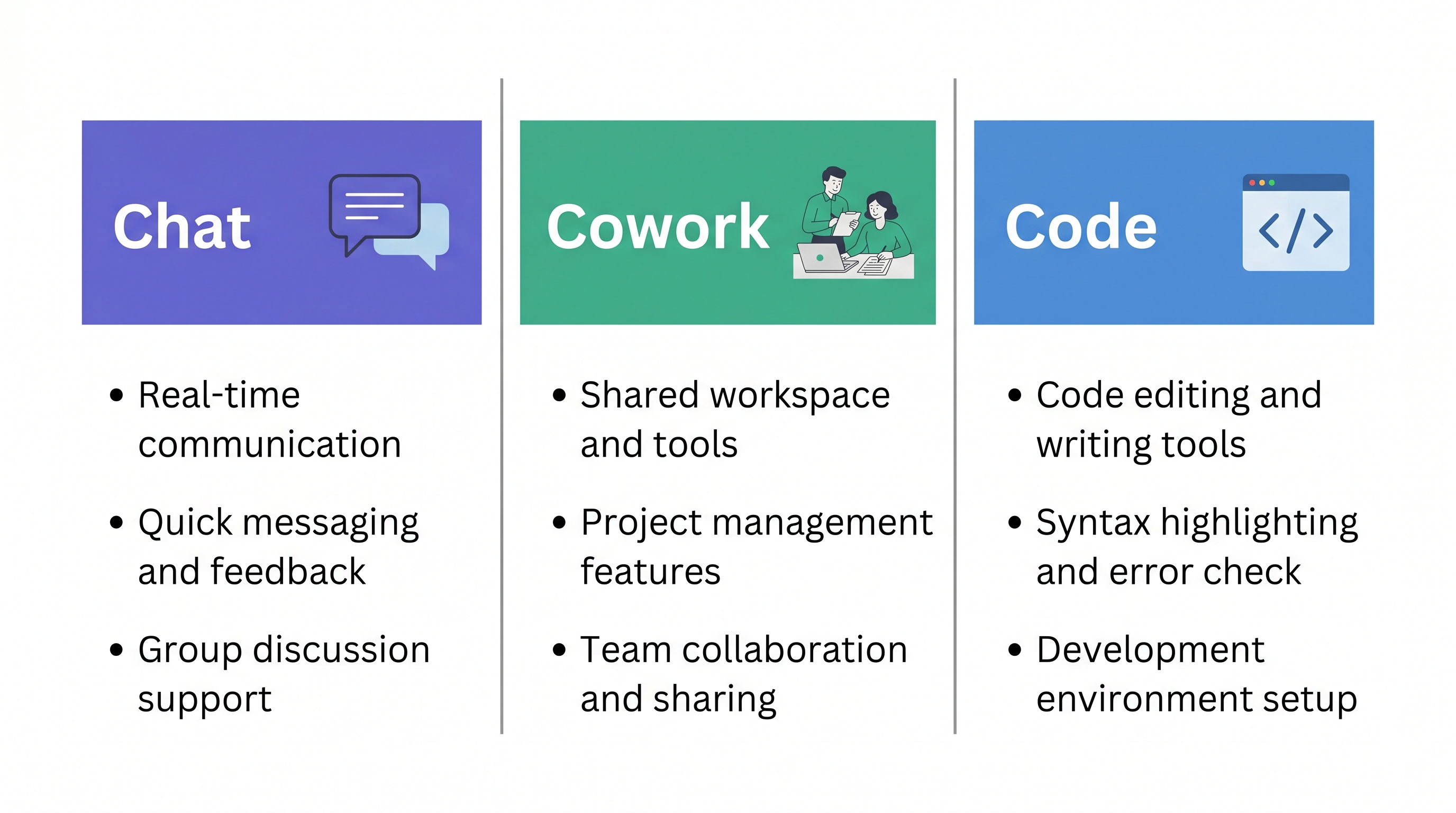
| 구분 | Chat | Cowork | Code |
| 최적 용도 | 빠른 질문, 브레인스토밍, 반복 초안 | 리서치, 분석, 완성 문서 제작 | 소프트웨어 작성·테스트·배포 |
| 핵심 기능 | 빠른 진입, 음성 입력 | 폴더 접근, 서브에이전트, 예약 작업 | Ask/Code/Plan 모드, visual diff, git |
| 확장 도구 | 커넥터, Claude in Chrome | 커넥터, 플러그인, 컴퓨터 사용 | 커넥터, 플러그인, Hooks |
| 플랜 | 전 플랜 | Pro 이상 | Pro 이상 |
마치며
세 모드를 요약하면 이렇습니다.
- Chat — 지금 이 순간, 바로 물어봐야 할 때
- Cowork — 여러 소스를 넘나드는 복잡한 작업을 맡길 때
- Code — 코드를 직접 작성하고 배포할 때
데스크톱 앱은 웹과 달리 내 컴퓨터의 파일, 앱, 로컬 도구와 연동이 되기 때문에 훨씬 더 깊이 있는 작업이 가능합니다. 지금 가장 자주 하는 업무가 무엇인지 떠올려보고, 어떤 모드가 맞을지 골라서 시작해보세요.
출처: Claude 101 : Meet Claude : Claude desktop app: Chat, Cowork, Code
반응형


