고정 헤더 영역

상세 컨텐츠
본문
반응형
매번 파일 다시 올리는 거 이제 그만
Claude 101 : Introduction to projects
Claude를 업무에 쓰다 보면 반드시 만나는 불편함이 있습니다.
새 채팅을 열 때마다 같은 배경 자료를 다시 올려야 하고, 매번 "저는 마케터이고요, 이 프로젝트는…"으로 시작해야 하는 것.
Projects를 알기 전까지는 저도 그랬습니다.
Projects는 이 반복을 끊어주는 기능입니다.
한 번 설정해두면 그 안의 모든 대화에서 같은 자료, 같은 지침, 같은 맥락이 자동으로 적용됩니다. 팀원과 공유도 됩니다.
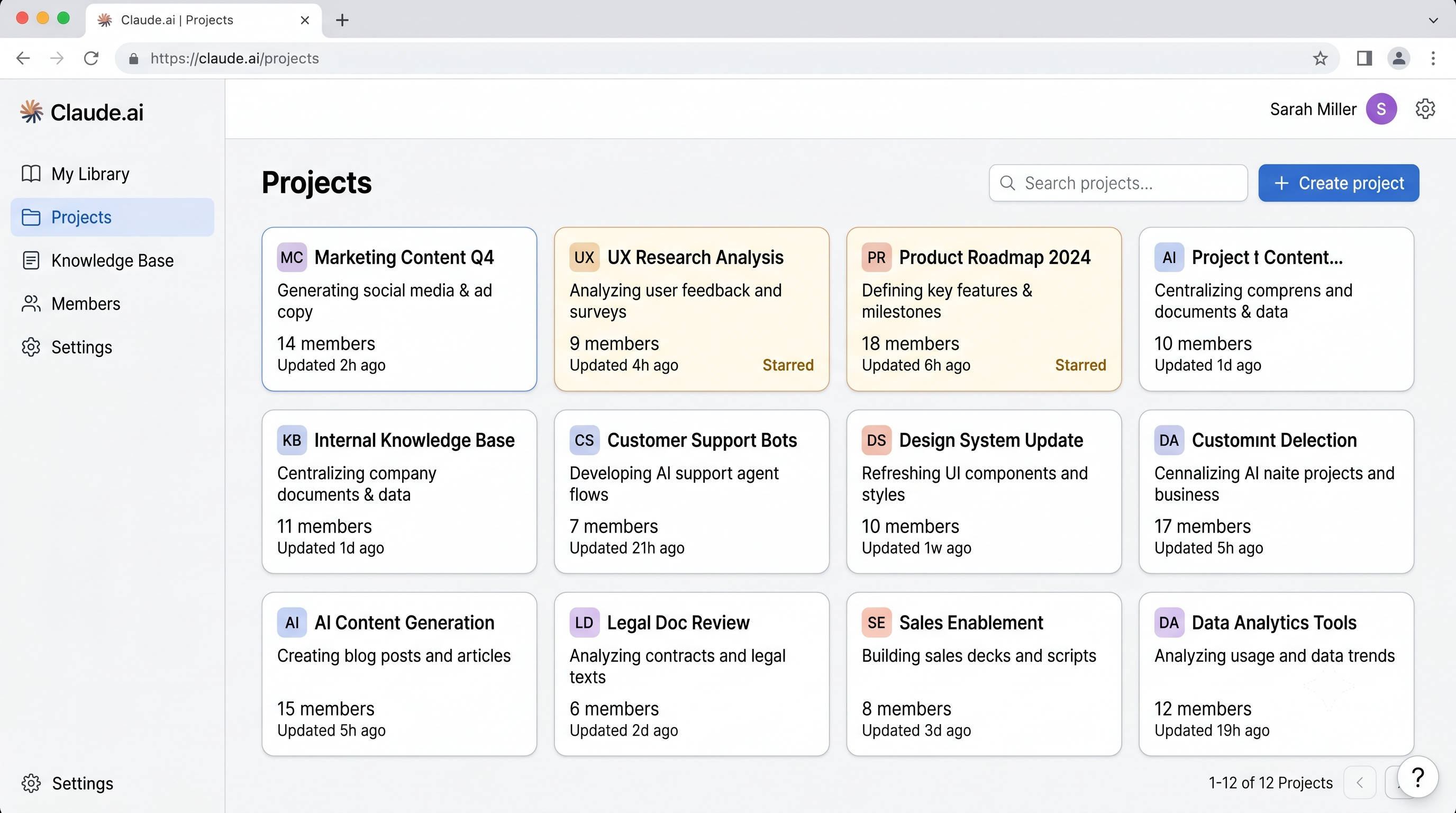
Claude.ai Projects 메인 화면
📁 Projects란 무엇인가
Projects는 특정 업무 흐름을 위한 독립적인 작업 공간입니다. 각 프로젝트는 고유한 메모리, 채팅 이력, 지식 베이스, 맞춤 지침을 갖습니다. 쉽게 말하면, 업무별로 Claude를 따로 세팅해두는 공간이에요.
Projects가 필요한 세 가지 상황
반복적으로 참조하는 자료가 있을 때
회의록, 설문 결과, 보고서, 브랜드 가이드라인처럼 계속 꺼내 써야 하는 파일이 있다면 프로젝트 지식 베이스에 한 번만 올려두면 됩니다.
Claude가 항상 같은 방식으로 답하길 원할 때
"항상 격식체로", "반드시 출처를 인용해서", "우리 템플릿 형식으로" 같은 조건이 있다면 프로젝트 지침에 한 번 써두면 모든 대화에 자동 적용됩니다.
팀원과 같은 맥락으로 작업해야 할 때
Team·Enterprise 플랜에서는 프로젝트를 공유해서 구성원 모두가 같은 자료, 같은 지침으로 Claude와 협업할 수 있습니다.
🛠️ 프로젝트 만드는 법 — 3단계
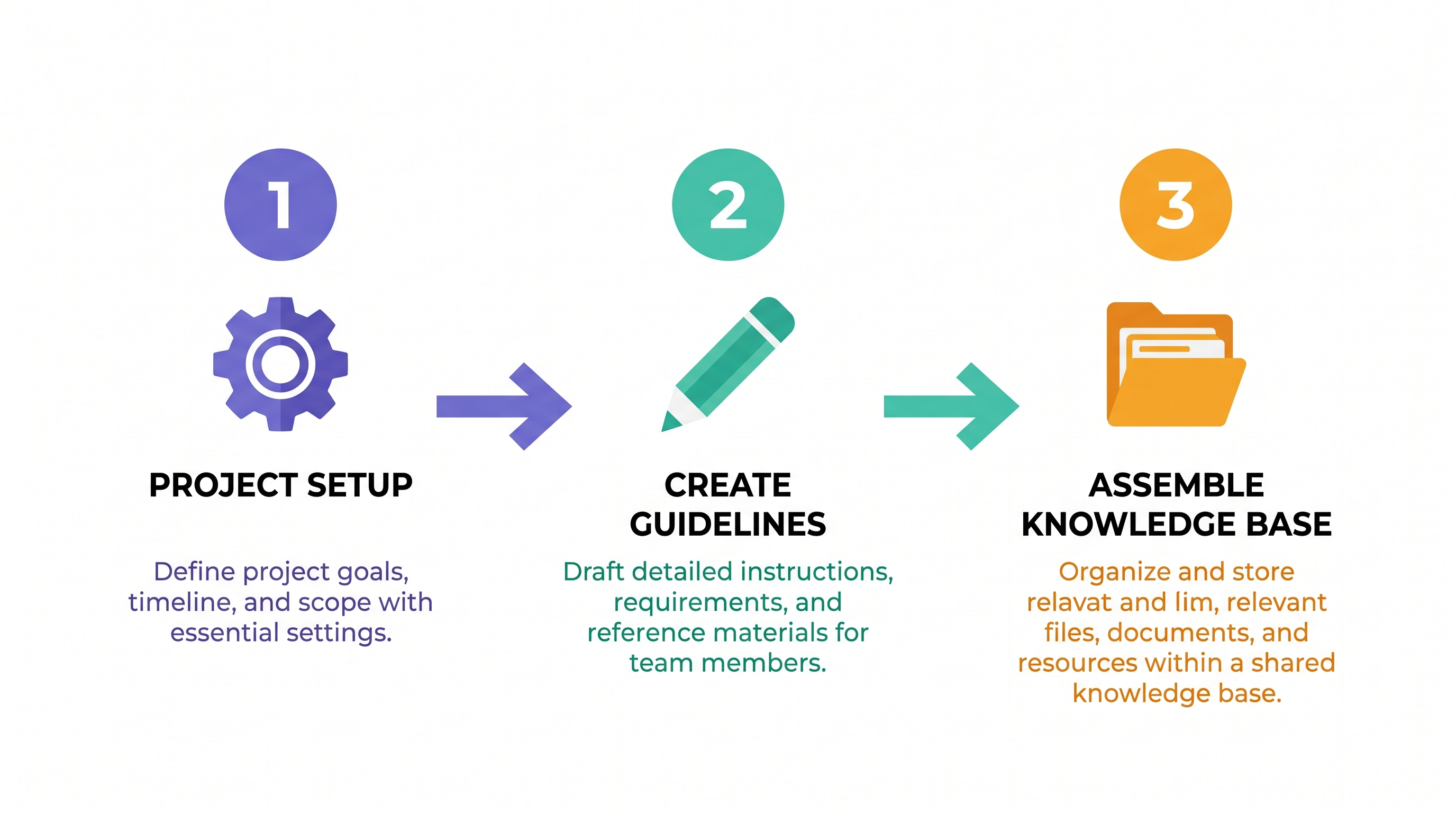
프로젝트 생성 3단계를 번호로 나타낸 플로우차트 인포그래픽
Step 1. 프로젝트 기본 설정
- 왼쪽 사이드바에서 Projects 클릭, 또는 claude.ai/projects 직접 접속
- 우측 상단 + New Project 클릭
- 프로젝트 이름 입력 (예: "Q4 마케팅 캠페인", "상품 기획 문서")
- 간단한 설명 추가 — Claude가 직접 읽지는 않지만 팀원과 목적을 공유하는 데 도움이 됩니다
- 공개 범위 설정: 나만 볼지, 조직 전체와 공유할지 선택 (Team·Enterprise 플랜)
Step 2. 프로젝트 지침 작성
지침은 이 프로젝트 안의 모든 대화에 적용되는 규칙입니다. Instructions 패널을 열어 다음 항목들을 담아보세요.
| 항목 | 예시 |
| 배경 맥락 | "이 프로젝트는 B2B 소프트웨어 제품의 마케팅 콘텐츠 제작용입니다" |
| 프로세스 | "먼저 독자를 끌어당길 블로그 구조를 고민한 후 초안을 작성하세요" |
| 문체·톤 | "전문적이지만 대화체로, 전문 용어는 최대한 피하세요" |
| 필수 요건 | "마케팅 카피 마지막에는 반드시 행동 유도 문구를 넣으세요" |
지침으로 워크플로우 자동화도 가능합니다.
"회의 녹취록을 업로드하면 이 템플릿으로 구조화된 요약을 만들어줘" 같은 식으로요.
지침은 프로젝트를 위한 Claude 행동 프로그래밍이라고 생각하면 됩니다.
Step 3. 지식 베이스 구성
프로젝트 메인 페이지 오른쪽에 있는 파일 메뉴에서 + 버튼으로 문서를 추가합니다.
업로드 가능한 파일 형식: PDF, DOCX, CSV, TXT, HTML 등 Google Drive 연동으로 직접 링크도 가능합니다.
올리면 좋은 자료:
- 브랜드 가이드라인, 스타일 가이드, 템플릿
- 리서치 보고서, 회의록, 요구사항 문서
- Claude가 참고할 작업물 예시
- 기술 문서나 스펙 시트
💡 파일 이름을 구체적으로 짓는 게 중요합니다. Claude가 파일 이름을 보고 적절한 자료를 찾아오기 때문에, document1.pdf 보다 Q4-2024-브랜드가이드라인.pdf가 훨씬 정확하게 참조됩니다.
⚡ 대용량 지식 베이스는 어떻게 처리할까 — RAG 모드
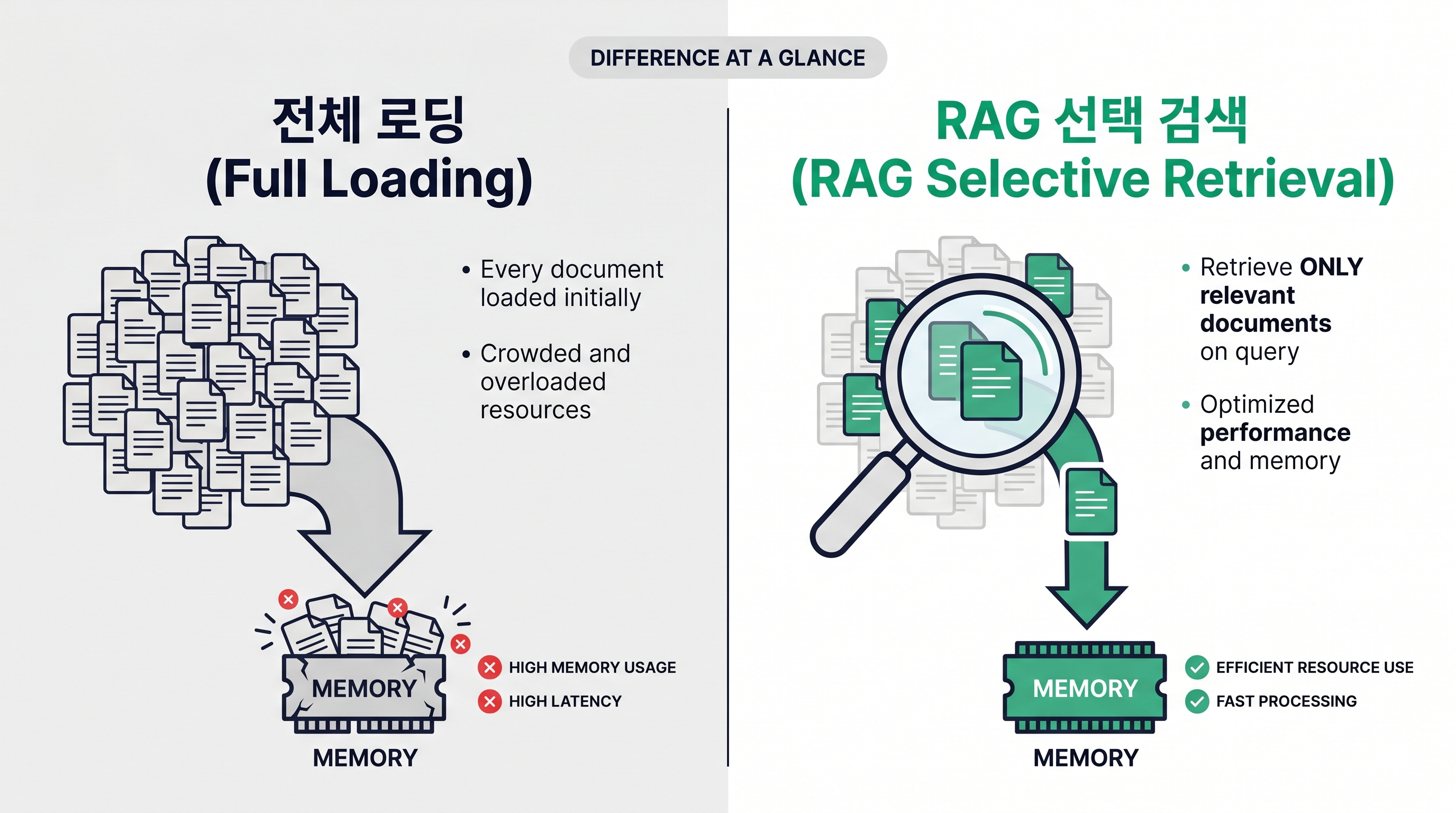
자료를 많이 올리면 어떻게 될지 걱정할 수 있는데요.
Projects는 RAG(Retrieval Augmented Generation) 방식으로 자동 확장됩니다.
RAG가 뭐냐면, 모든 자료를 한꺼번에 메모리에 올리는 대신 질문에 가장 관련된 내용만 골라서 가져오는 방식입니다.
덕분에 프로젝트 용량이 최대 10배까지 확장됩니다.
컨텍스트 한계에 가까워지면 Claude가 자동으로 RAG 모드로 전환하고, 화면에 시각적 표시가 나타납니다.
사용 경험은 동일하게 유지됩니다 — 자료를 계속 올리고, 대화하고, 맥락 있는 답변을 받는 것 그대로예요.
👥 팀과 함께 쓰는 법 — 협업 기능 (Team·Enterprise 전용)
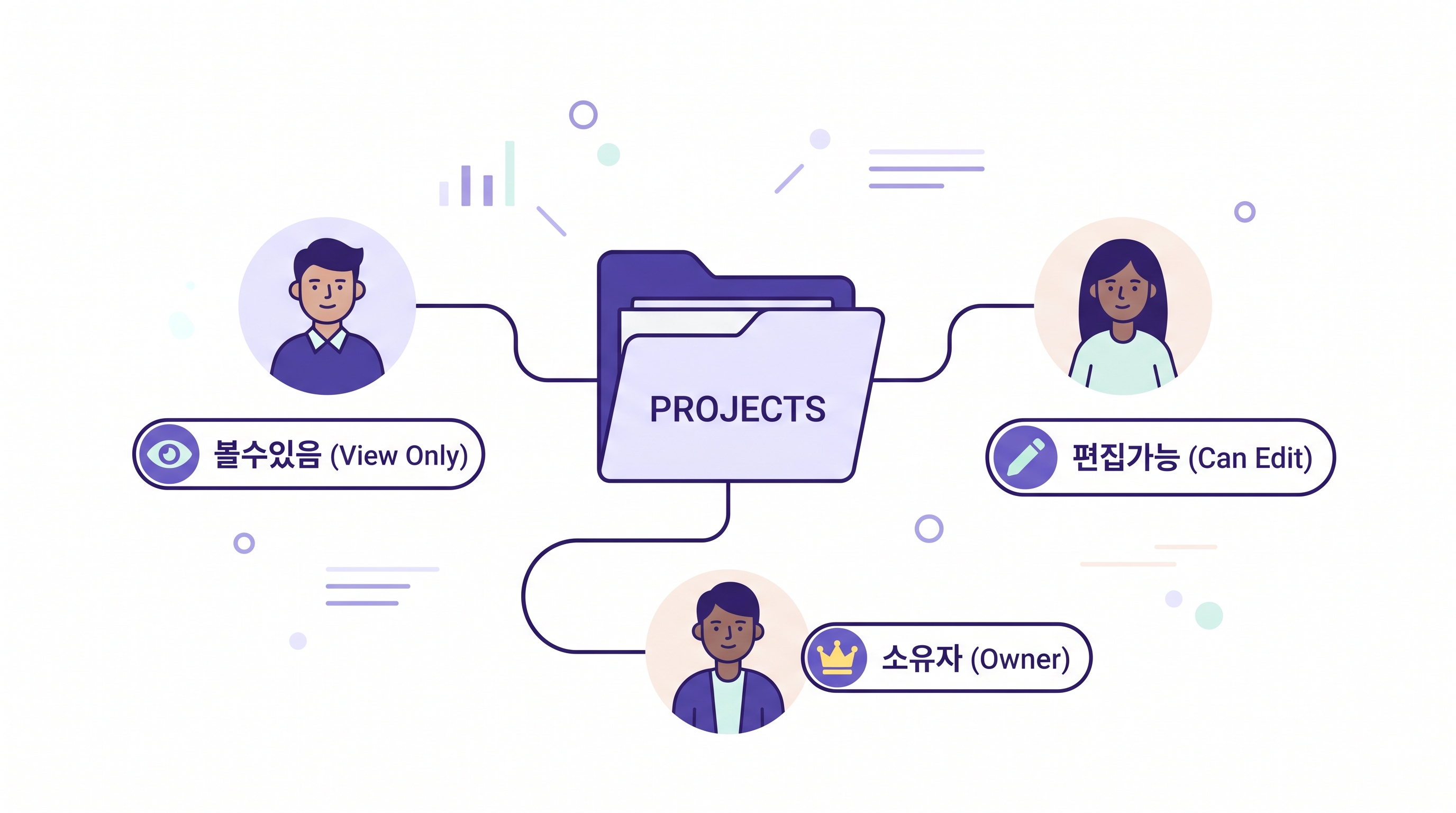
Team·Enterprise 플랜에서는 프로젝트를 팀원과 공유할 수 있습니다.
권한 3단계
| 권한 | 할 수 있는 것 |
| 볼 수 있음 (Can view) | 내용 조회, 지식 접근, 대화 참여. 수정 불가 |
| 편집 가능 (Can edit) | 지침 수정, 자료 업데이트, 멤버 관리, 콘텐츠 기여 가능 |
| 소유자 (Owner) | 모든 권한, 공유 대상 제어, 조직 전체 공개 설정 가능 |
공유 방법
- 공유할 프로젝트 열기
- 프로젝트 이름 옆 Share project 버튼 클릭
- 이름 또는 이메일로 개별 초대, 또는 이메일 목록 붙여넣기로 일괄 초대
- 또는 "조직 전체와 공유"로 Team 탭에서 발견 가능하게 설정
초대받은 팀원에게는 이메일 알림이 가고, 상대방의 "나와 공유됨" 탭에서 확인할 수 있습니다.
💡 실제 활용 예시
어떤 프로젝트를 만들면 좋을지 감이 안 온다면, 이런 유형들을 참고해보세요.
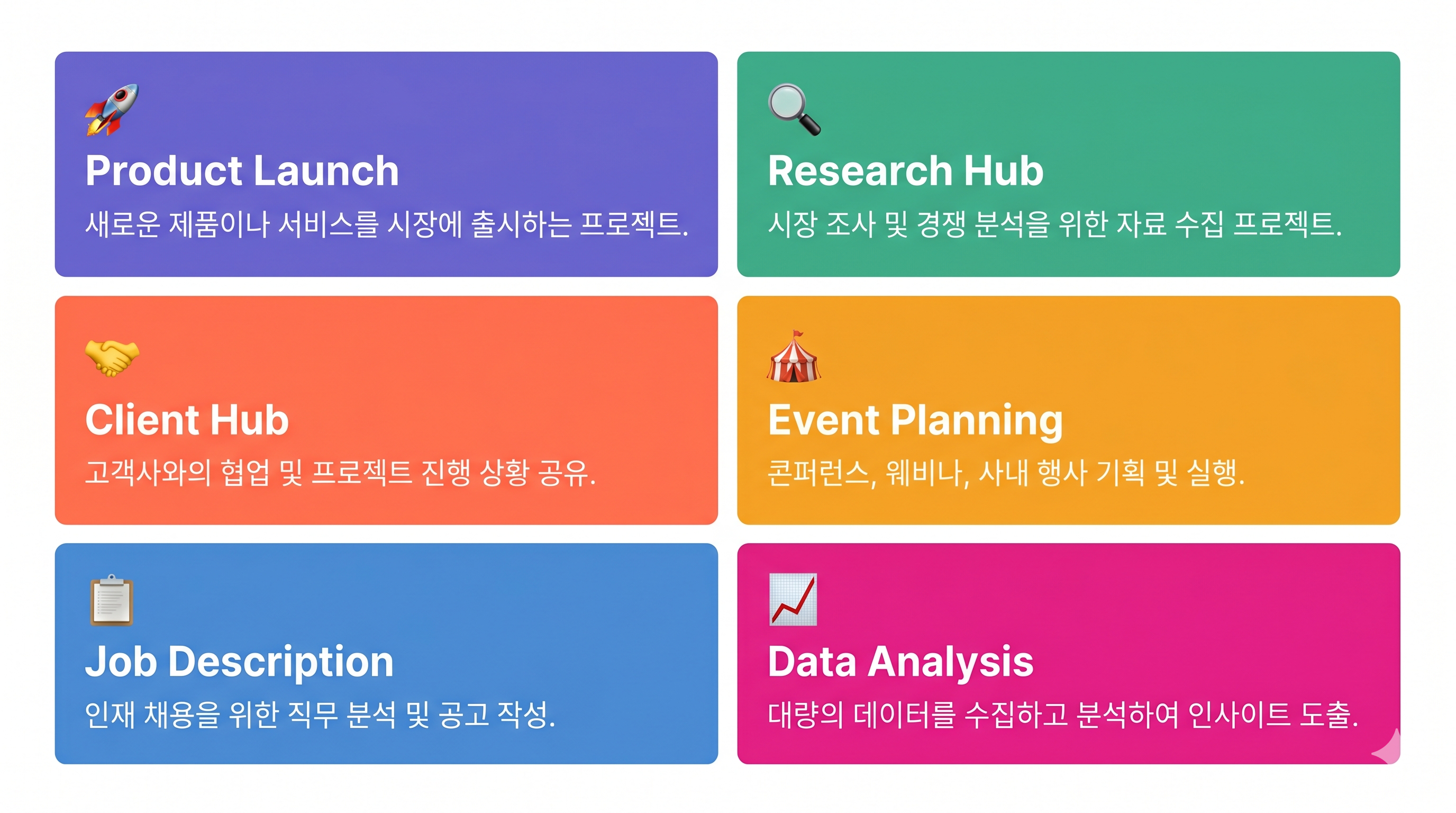
🚀 Q4 제품 런칭 — 제품 스펙, 경쟁사 분석, 메시지 초안 업로드. 문의나 문서 초안 작성 시 자동으로 이 맥락이 적용됩니다.
🔍 리서치 허브 — 경쟁사 리뷰, 사용자 조사 데이터, 고객 피드백을 한 곳에. 보고서 초안 작성과 소스 통합 분석에 활용합니다.
🤝 클라이언트 허브 — 브랜드 가이드라인, 과거 납품물, 소통 이력 보관. 지침에 클라이언트 톤을 설정해두면 제안서도 자동으로 그 스타일로 나옵니다.
🎪 이벤트 기획 — 장소 계약서, 연사 정보, 참석자 데이터 업로드. 행사 테마에 맞는 진행 문서, 공지문을 일관되게 만들 수 있습니다.
📋 채용 공고 생성기 — 기존 채용 공고, 팀 헌장, 헤드카운트 문서 모음. 팀의 실제 업무와 문화를 반영한 공고를 빠르게 초안 잡는 데 씁니다.
✅ Projects 잘 쓰는 5가지 팁
① 작게 시작하고 점차 확장한다 — 모든 업무를 하나의 프로젝트에 넣으려 하지 말고, 특정 용도로 먼저 시작한 뒤 필요에 따라 추가합니다.
② 지식 베이스를 주기적으로 업데이트한다 — 오래된 문서는 오래된 답변을 만듭니다. 자료를 정기적으로 점검하세요.
③ 지침은 구체적으로 쓴다 — 막연한 지침은 일관성 없는 결과를 냅니다. "전문적으로 써줘"보다 "격식체, 3문단, 마지막에 행동 유도 포함"처럼 명확하게.
④ 파일 이름을 설명적으로 짓는다 — Q4-2025-영업보고서.pdf처럼. Claude가 파일 이름으로 관련성을 판단합니다.
⑤ 대화할 때 문서 이름을 직접 언급한다 — "Q3 보고서를 기반으로 주요 고객 불만을 뽑아줘"처럼 참조할 문서를 명시하면 더 정확한 답이 옵니다.
마치며
Projects는 Claude를 일회성 도구에서 업무 파트너로 바꿔주는 기능입니다.
셋팅에 10분만 투자하면, 이후 모든 대화에서 맥락 설명 없이 바로 본론으로 들어갈 수 있습니다.
지금 가장 자주 반복하는 업무가 무엇인지 생각해보세요.
매번 같은 자료를 올리거나 같은 배경을 설명하고 있다면, 그게 바로 Projects를 만들 시점입니다.
클로드의 프로젝트 기능을 설명하는 Video를 첨부합니다. 위의 내용을 읽고 보시면 이해가 빠르실 겁니다.
https://youtu.be/GJ5jTgcbRHA?si=YljdnJG7izWgdUYY
출처: Claude 101 : Organizing your work and knowledge : Introduction to projects
반응형


