고정 헤더 영역

상세 컨텐츠
본문
반응형
Slack·Google Drive·Notion을 Claude에 연결하는 법
Claude에게 "지난주 회의록 찾아줘"라고 하면 어떻게 될까요?
커넥터가 없으면 Claude는 아무것도 모릅니다.
파일을 직접 올려줘야 하고, 어느 폴더에 있는지도 설명해야 하죠.
커넥터를 연결하면 달라집니다.
Google Drive, Slack, Notion, Gmail — 매일 쓰는 도구들을 Claude에 연결하면, 직접 찾아서 올릴 필요 없이 Claude가 그 안에서 바로 읽고, 정리하고, 필요하면 새 내용도 만들어줍니다.
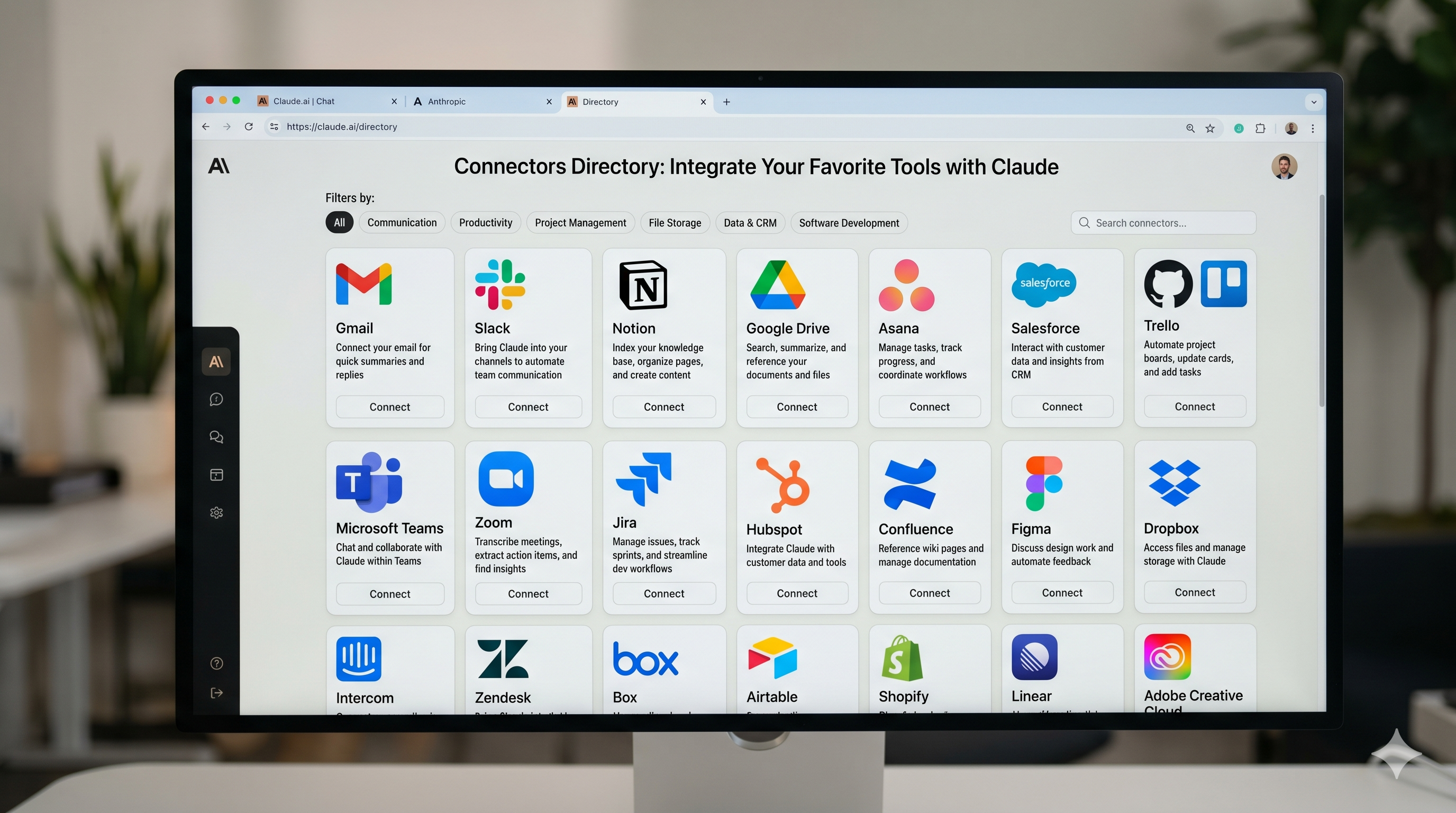
🔌 커넥터가 뭔가요?
커넥터는 Claude를 내가 매일 쓰는 도구들과 연결하는 다리입니다.
연결되면 Claude는 매 대화를 처음부터 시작하는 게 아니라, 실제 내 데이터와 맥락을 갖고 작업합니다.
커넥터로 Claude가 할 수 있는 일:
- 파일 검색 및 문서 불러오기
- 데이터 분석 및 요약
- 새 콘텐츠 생성 (할 일 추가, 문서 작성 등)
- 레코드 업데이트 및 작업 실행
물론 어떤 권한을 부여하느냐에 따라 범위가 달라집니다.
MCP — 커넥터를 가능하게 하는 기술
커넥터의 기반 기술은 MCP(Model Context Protocol) 입니다.
AI 세계의 USB-C라고 생각하면 됩니다. 어떤 앱이든 이 표준에 맞게 커넥터를 만들면 Claude와 연결될 수 있습니다.
오픈 표준이라 개발자들이 다양한 도구의 커넥터를 계속 만들어가고 있습니다.
🗂️ 커넥터의 두 가지 종류
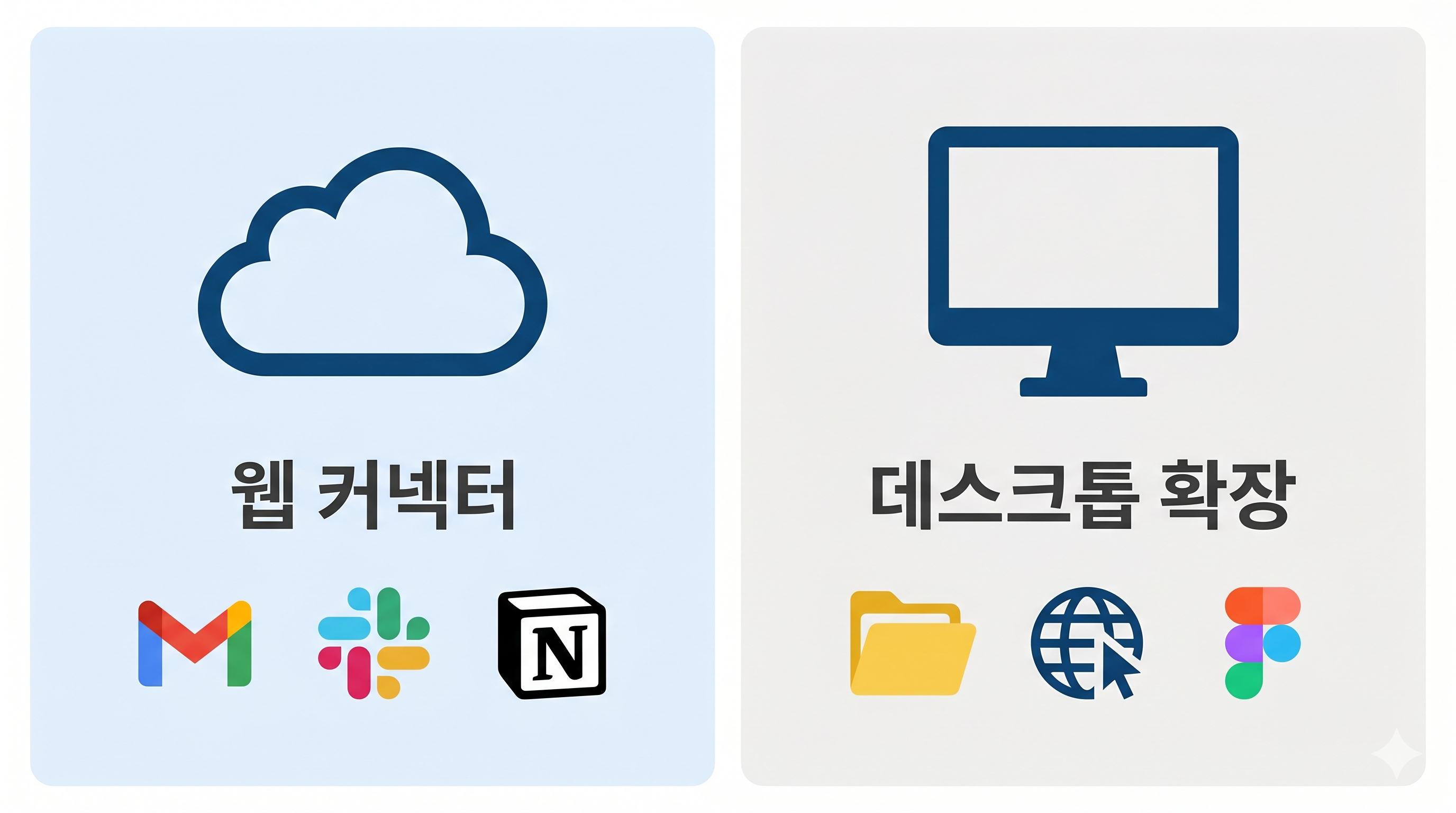
☁️ 웹 커넥터 (Web Connectors)
클라우드 서비스를 연결합니다. Claude.ai 웹에서 바로 설정 가능합니다.
대표 서비스: Gmail, Google Drive, Slack, Notion, Asana, Linear, Stripe 등
🖥️ 데스크톱 확장 (Desktop Extensions)
로컬 컴퓨터의 앱과 파일에 접근합니다. Claude 데스크톱 앱에서만 사용 가능합니다.
대표 기능:
- 로컬 파일 읽기 및 정리
- 브라우저 자동화 작업
- Figma 같은 네이티브 앱 연동
⚡ 웹 커넥터 연결하는 법
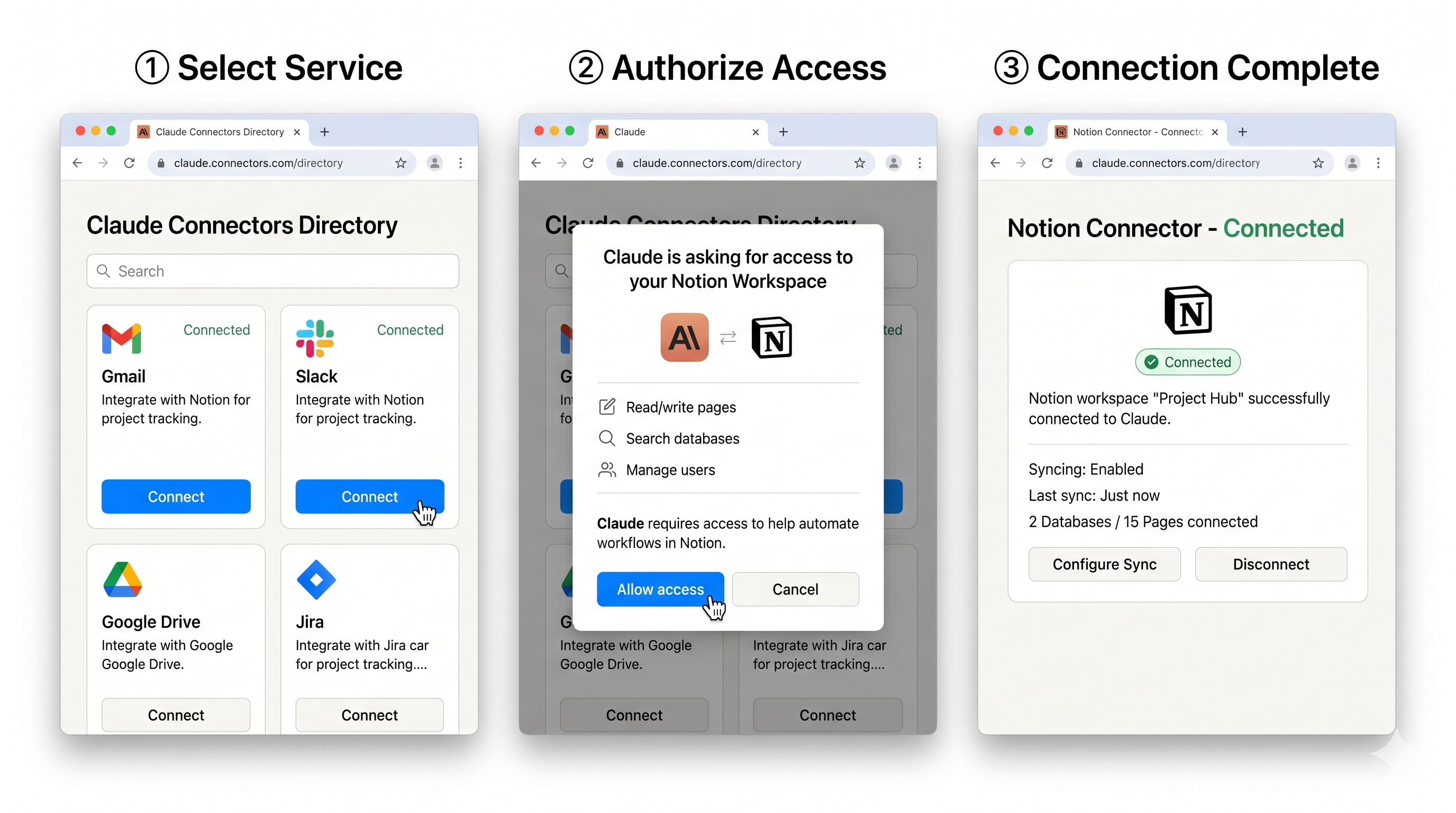
5단계로 완료됩니다.
① 커넥터 찾기 — claude.ai/directory 접속 → Connectors 선택
https://claude.ai/directory/connectors 접속해도 됩니다.
② Connect 클릭 — 연결할 서비스 선택 후 버튼 클릭
③ 인증 — 해당 서비스 로그인 페이지로 이동. 기존 계정으로 로그인
④ 권한 승인 — Claude가 요청하는 구체적인 권한 항목 확인 후 승인
⑤ 연결 테스트 — Claude로 돌아와서 "내 [서비스명]에 접근할 수 있어?" 간단히 확인
연결 완료 후 Claude는 해당 서비스를 검색하고, 읽고, 승인된 범위 내에서 직접 작업도 할 수 있습니다.
💼 업무별 커넥터 활용 예시
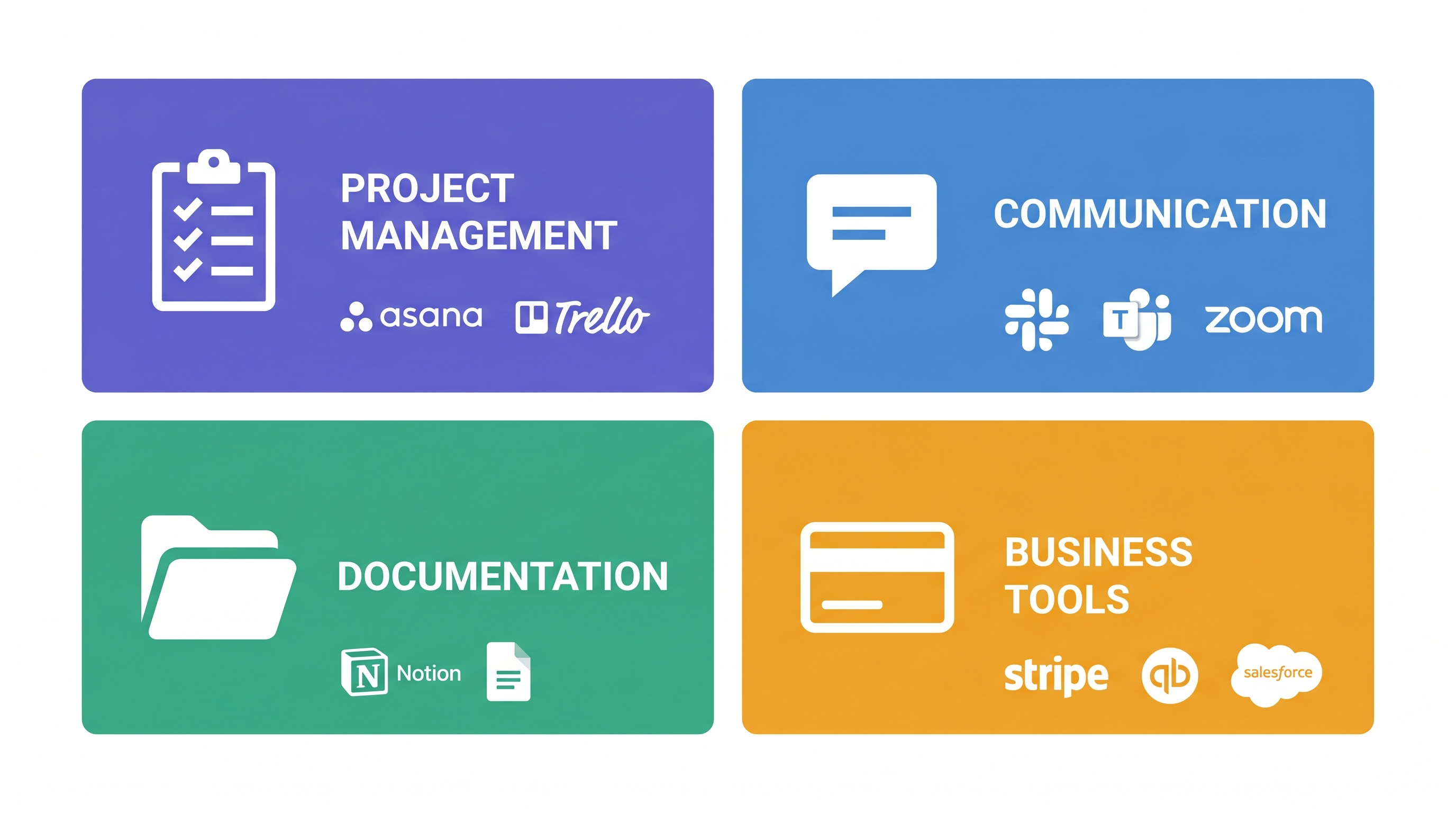
📋 프로젝트 관리 (Asana, Linear, Jira)
- "이번 주 마감인 내 우선순위 태스크 뭐야?"
- "Q4 예산 검토 건으로 새 태스크 만들어줘"
- "제품 런칭 프로젝트 현재 상태 요약해줘"
💬 커뮤니케이션 (Slack, Gmail)
- "벤더 계약 논의했던 이메일 스레드 찾아줘"
- "#마케팅 채널 최신 메시지에 답장 초안 잡아줘"
- "어제 대화에서 타임라인 관련해 팀이 뭐라고 했어?"
📁 문서·지식 (Notion, Google Drive, Confluence)
- "우리 브랜드 보이스 가이드라인 문서 찾아줘"
- "지난주 제품 리뷰 회의록 요약해줘"
- "스타일 가이드에서 줄임말 관련 내용이 뭐라고 돼있어?"
💳 비즈니스 툴 (Stripe, Salesforce)
- "지난 분기 매출 트렌드 보여줘"
- "Acme Corp 기회 현황이 어떻게 돼?"
- "최근 100만 원 이상 거래 내역 뽑아줘"
🔒 보안과 권한 — 알아두면 좋은 것들
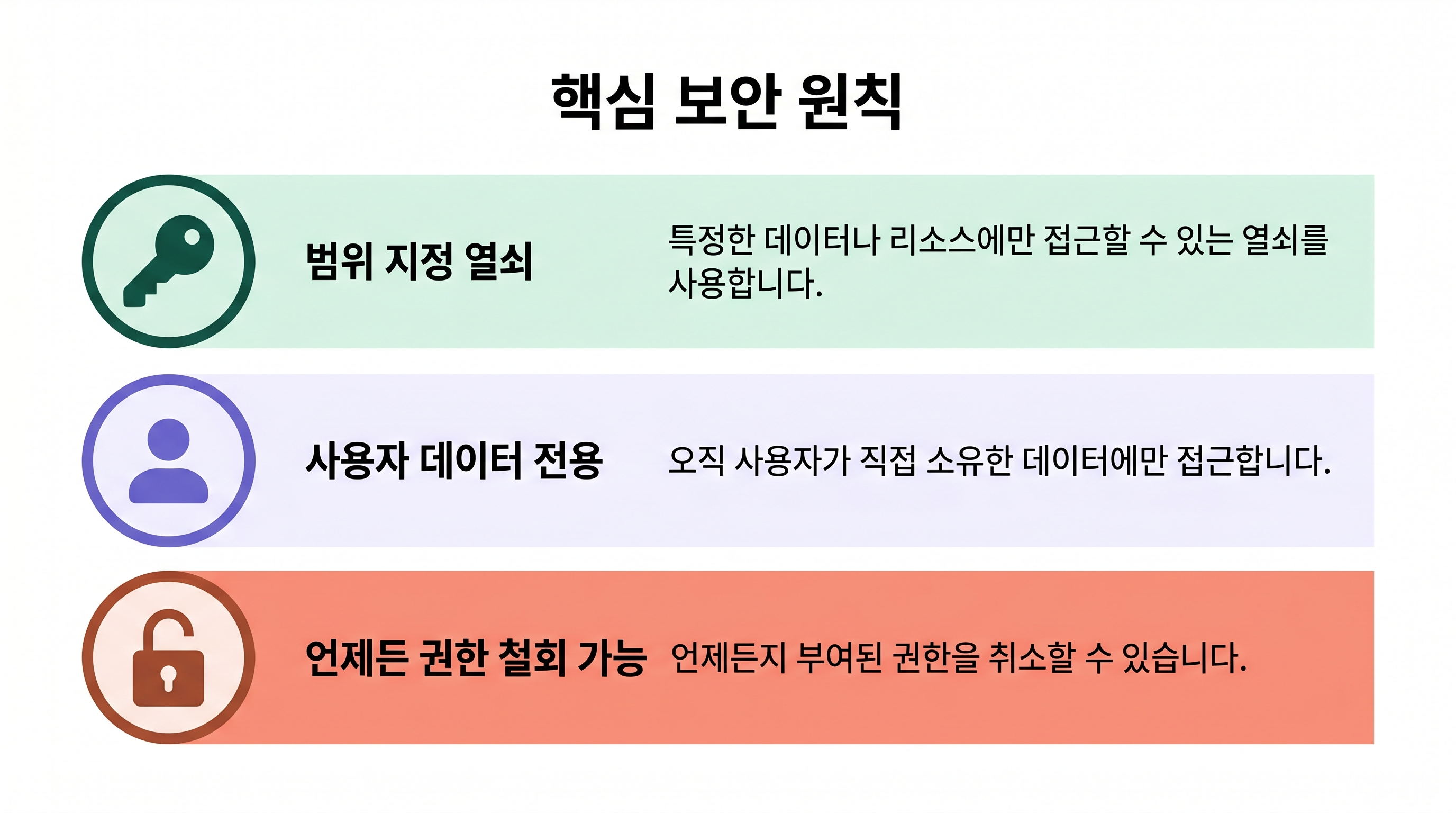
커넥터를 연결하기 전에 보안 관련 내용을 알아두는 게 좋습니다.
🔑 범위 지정 접근 (Scoped Access)
Claude에게 부여되는 권한은 커넥터가 필요로 하는 범위에만 한정됩니다.
각 앱의 메뉴에서 개별 권한을 켜고 끌 수 있습니다.
👤 Claude는 내가 볼 수 있는 것만 봅니다
내 업무 이메일을 연결한다고 해서 CEO의 받은편지함까지 보이는 게 아닙니다.
내 계정에서 접근 가능한 데이터만 Claude도 접근할 수 있습니다.
🔓 언제든 해제 가능
Claude 설정에서, 또는 해당 서비스의 보안 설정에서 연결을 끊을 수 있습니다.
Skills처럼, 커스텀 커넥터도 직접 만들 수 있지만 신뢰할 수 있는 출처에서만 설치하는 게 좋습니다.
마치며
커넥터가 없을 때는 Claude가 내 업무의 맥락을 전혀 모르는 상태에서 시작해야 했습니다.
커넥터를 연결하고 나면 Claude가 내 도구들 안에서 직접 일하는 방식으로 달라집니다.
지금 가장 많이 쓰는 도구 하나를 골라 연결해보세요.
"매일 복사해서 붙여넣는 이 작업, Claude에게 맡길 수 있지 않을까?"라는 질문에서 시작하면 됩니다.
출처: Claude 101 : Expanding Claude's reach : Connetcting your tools
반응형


