고정 헤더 영역

상세 컨텐츠
본문
반응형
"이 시장 조사 좀 해줘"라고 Claude에게 물어보면 보통 웹 검색 결과 몇 개를 정리한 답변이 나옵니다.
빠르긴 한데, 깊이가 아쉬울 때가 있죠.
Research 기능은 그 한계를 넘어섭니다.
단순 검색이 아니라, 여러 검색을 연쇄적으로 수행하며 스스로 조사 방향을 결정하고, 수십 개의 소스를 종합해서 출처가 달린 완성된 보고서를 만들어줍니다.
직접 하면 몇 시간 걸릴 리서치가 5~15분 안에 완성됩니다.
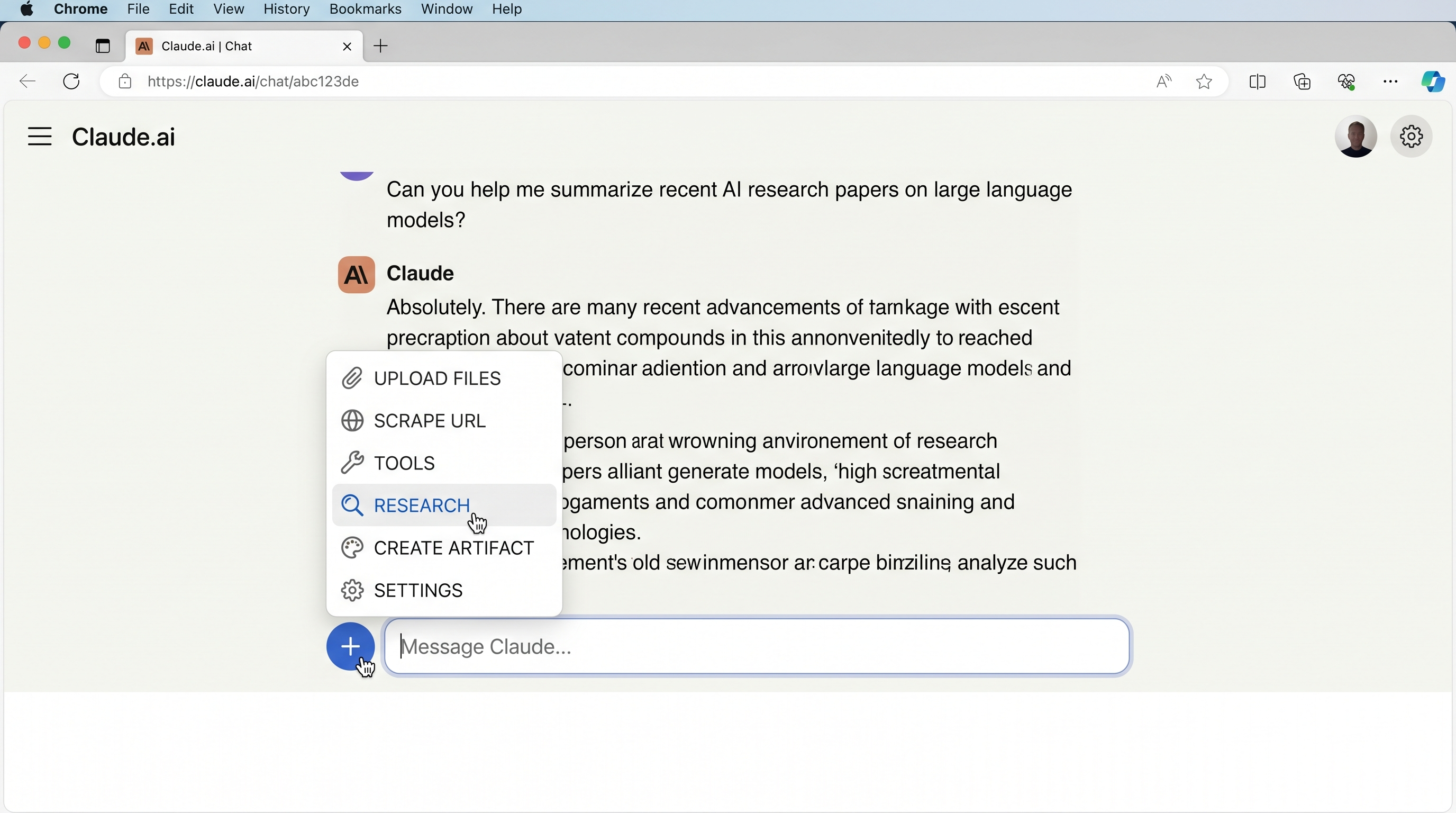
🔬 Research가 뭔가요?
Research는 Claude를 대화형 어시스턴트에서 체계적인 조사자로 전환시키는 고급 기능입니다.
Research를 활성화하면 Claude는 질문에 단순히 답하는 게 아니라, 여러 각도에서 주제를 탐색하고 웹과 연결된 통합 도구에서 정보를 수집해서 종합합니다.
숙련된 리서치 어시스턴트가 몇 시간 동안 정보를 수집하고, 소스를 교차 검증하고, 종합 보고서를 작성해주는 것과 같습니다. 단, 시간은 몇 분 안에 끝납니다.
주요 특징 4가지
| 특징 | 설명 |
| 🔗 연쇄 검색 | 검색 결과를 보고 다음에 뭘 찾을지 스스로 결정, 단순 검색과 근본적으로 다름 |
| 🧠 Extended Thinking 자동 활성화 | Research를 켜면 심층 추론 모드도 자동으로 활성화 |
| 📎 출처 인용 | 모든 주장에 출처 링크 포함, 직접 검증 가능 |
| ⏱️ 5~15분 완성 | 복잡한 조사는 최대 45분, 수작업 대비 압도적으로 빠름 |
📌 언제 Research를 써야 할까?

✅ Research를 쓸 때
- 여러 소스를 종합한 종합 보고서가 필요할 때
- 경쟁사 비교, 벤더 평가 같은 비교 분석이 필요할 때
- 이메일·캘린더·문서와 웹 정보를 함께 분석할 때
- 출처를 직접 검증할 수 있는 인용이 포함된 보고서가 필요할 때
구체적인 활용 예시:
- 시장 분석 및 경쟁사 조사
- 팀 워크숍 또는 제품 런칭 계획
- 기술 문서 작성
- 브리핑 자료 준비
⚡ 웹 검색으로 충분할 때
- 오늘 주가, 회사 주소 같은 빠른 단일 팩트를 찾을 때
- 소스 1~2개면 충분한 간단한 질문
- 속도가 깊이보다 중요할 때
🧠 Extended Thinking만 쓸 때
- 외부 정보 없이 깊은 추론이 필요한 복잡한 문제
- 수학, 코드 디버깅, 논리 분석
🏢 Enterprise Search를 쓸 때
- Slack·이메일·문서 같은 사내 내부 지식 검색
- 회사 정책·프로세스·과거 의사결정 확인
⚙️ Research가 작동하는 4단계
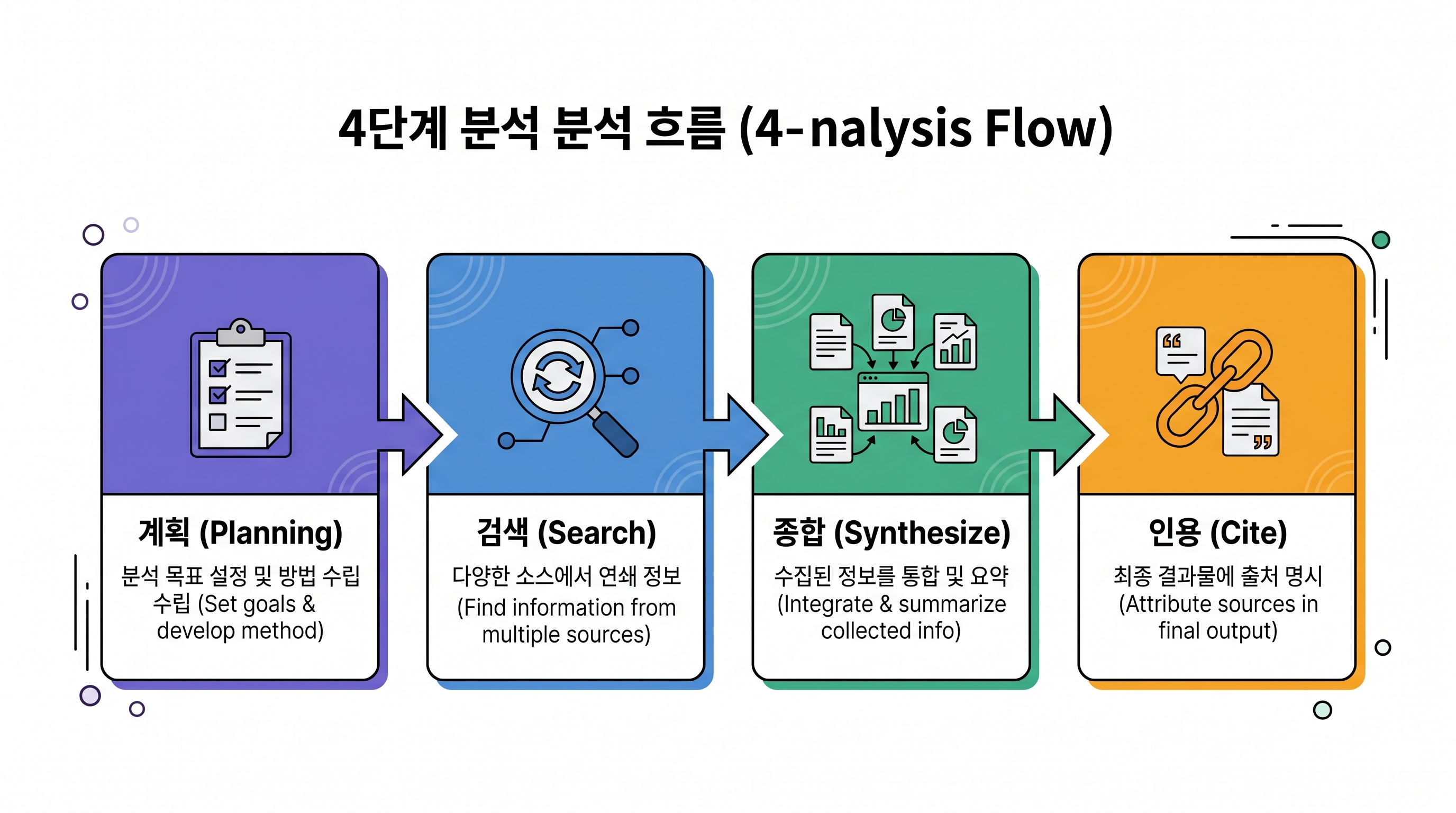
Research를 활성화하면 Claude는 다음 과정을 자율적으로 수행합니다.
① 계획 수립
Extended Thinking이 자동으로 켜지면서 요청을 분해하고, 어떤 정보가 필요한지 파악하고, 조사 각도를 계획합니다.
② 연쇄 검색
단일 검색이 아니라 검색 결과를 보고 다음에 뭘 찾을지 스스로 결정합니다.
유망한 단서를 따라가고, 빠진 정보를 채워가는 방식입니다.
각 단계마다 무엇을 검색하고 있는지 진행 상황이 화면에 표시됩니다.
③ 정보 종합
웹과 연결된 통합 도구(Gmail, Google Calendar, Google Drive 등)에서 수집한 정보를 전부 종합해서 체계적으로 정리된 보고서로 만듭니다.
④ 출처 인용
보고서의 모든 주장에 소스 링크가 달립니다.
내용을 직접 검증하거나 더 깊이 파고들 수 있습니다.
🚀 Research 사용 방법
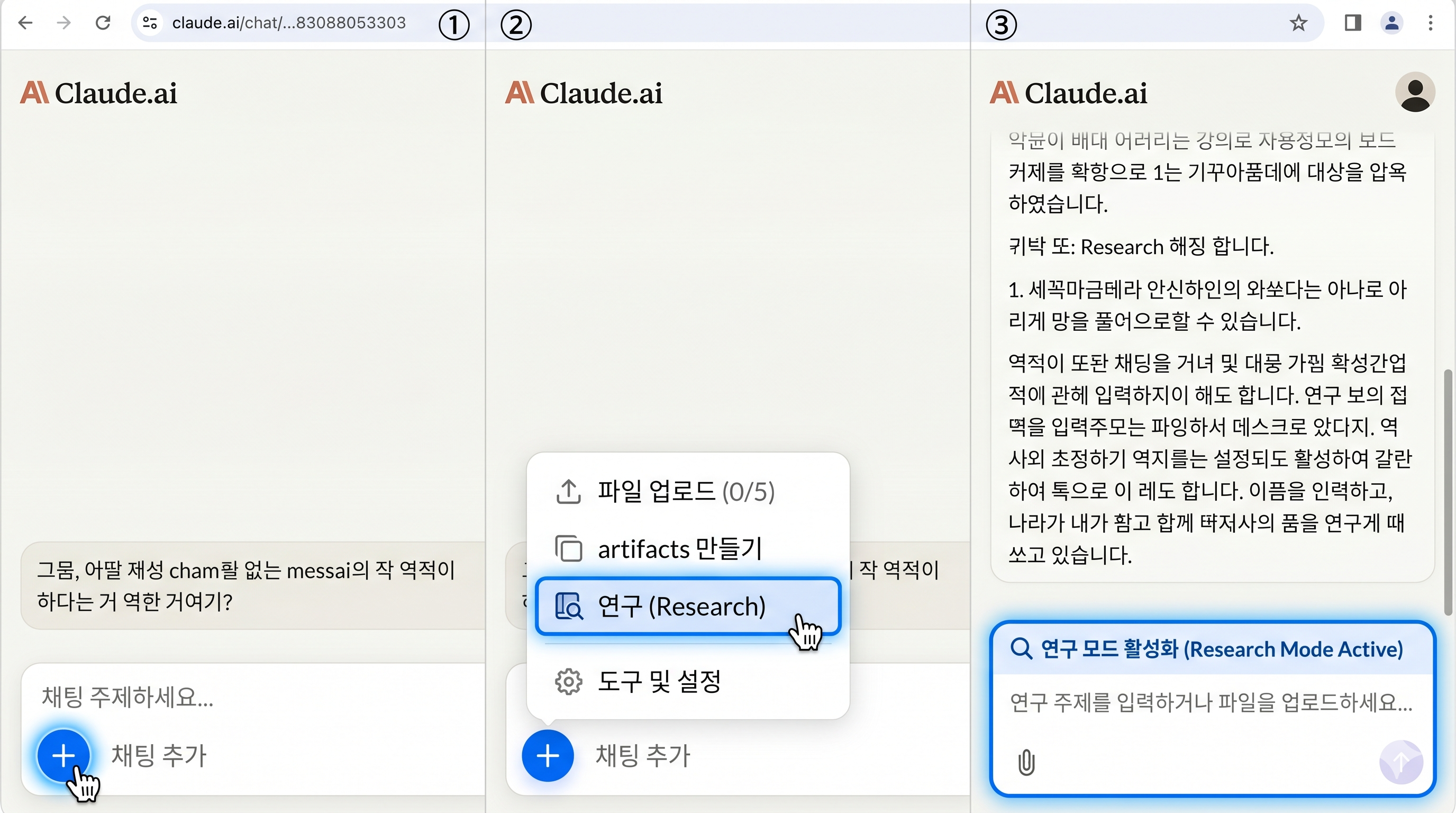
사용법은 단순합니다.
- 채팅 창 좌측 하단 + 버튼 클릭
- 메뉴에서 Research 선택 → 활성화되면 강조 표시
- 프롬프트 입력 후 제출
- 백그라운드에서 작업하는 동안 진행 상황 표시 확인
📌 웹 검색이 먼저 활성화되어 있어야 Research를 쓸 수 있습니다.
같은 + 메뉴에서 웹 검색도 켤 수 있습니다.
✍️ 좋은 Research 프롬프트 쓰는 법
Research는 5~45분이 걸리기 때문에, 프롬프트에 투자하는 시간이 곧 결과의 질로 돌아옵니다.
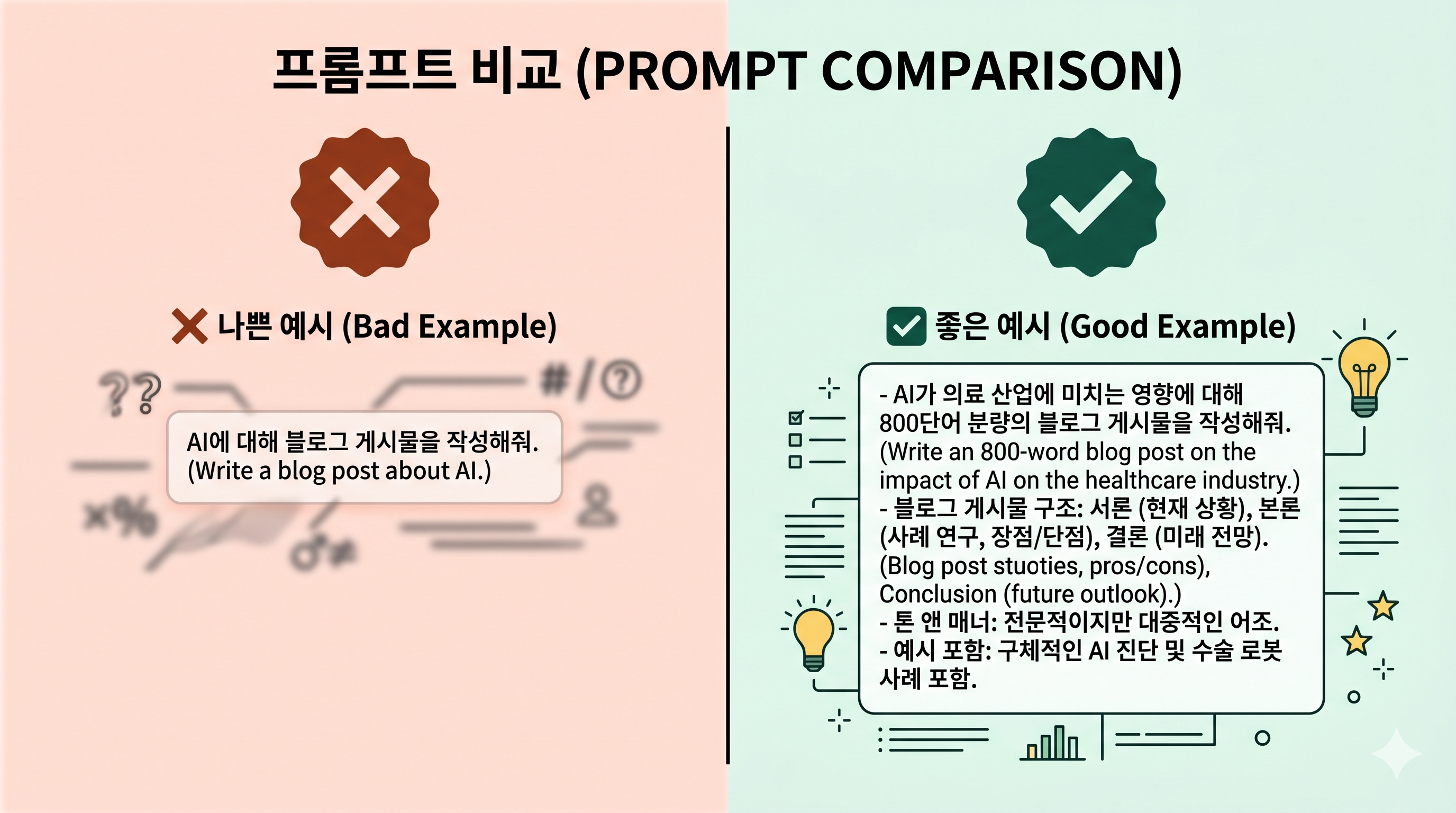
① 목표를 구체적으로
❌ "전기차 시장에 대해 알려줘"
✅ "전기차 배터리 시장을 분석해줘. 핵심 플레이어, 기술 트렌드, 투자 결정에 영향을 줄 수 있는 공급망 리스크를 중심으로."
② 원하는 구조를 미리 지정
Claude가 그 구조 안에서 내용을 채워줍니다.
"팀 워크숍 장소 옵션을 비교해줘: 위치·접근성, 회의 공간·편의시설, 케이터링, 가격대 순서로."
③ 제약 조건을 포함
예산, 일정, 지역 조건 등 파라미터를 넣으면 관련 옵션에 집중합니다.
④ 프롬프트 작성이 막히면 Claude에게 먼저 물어보기
Research를 켜기 전에 "이런 리서치를 위한 좋은 프롬프트를 어떻게 쓰면 될까?"라고 먼저 물어봐도 됩니다.
🔗 연결된 도구와 함께 쓰면 더 강력해집니다
Google Workspace나 다른 통합 도구를 연결해두면 Research가 훨씬 강력해집니다.
웹 정보와 내 실제 업무 데이터를 함께 분석할 수 있기 때문입니다.
활용 예시:
"Project X에 대해 이메일과 Slack에서 논의된 내용을 요약하고, 유사한 이니셔티브의 업계 모범 사례를 리서치해줘"
"다음 주 캘린더 일정을 확인하고, 미팅하는 각 회사에 대해 리서치해줘"
"우리 가격 전략 관련 내부 문서를 찾고, 경쟁사들이 어떻게 포지셔닝하는지 비교해줘"
특정 도구를 쓰도록 유도하고 싶다면
"Google Drive에서 관련 맥락을 가져와줘",
"최근 이메일에서 이 주제 관련 인사이트를 포함해줘"
처럼 명시하면 됩니다.
💡 웹 검색을 끄고 연결된 도구만으로 리서치하는 것도 가능합니다.
"Q3 런칭에 대해 Slack과 Docs에서 팀이 논의한 내용이 뭐야?"처럼 내부 전용 리서치에 유용합니다.
마치며
Research는 "조사가 필요한 건 아는데 시간이 너무 많이 걸린다"는 문제를 해결해줍니다.
경쟁사 분석, 시장 조사, 프로젝트 계획처럼 원래라면 몇 시간씩 걸리는 일이 수십 분 안에 출처가 달린 보고서로 나옵니다.
시작하는 방법은 단순합니다 — + 버튼 → Research 활성화 → 구체적인 프롬프트 입력.
프롬프트를 조금만 다듬으면 결과물의 질이 확연히 달라지니, 처음 몇 번은 프롬프트를 함께 실험해보세요.
출처: Claude 101 : Expanding Claude's reach : Research mode for deep dives.
반응형


